Archive for November 2016

Cara Install Linux Mint


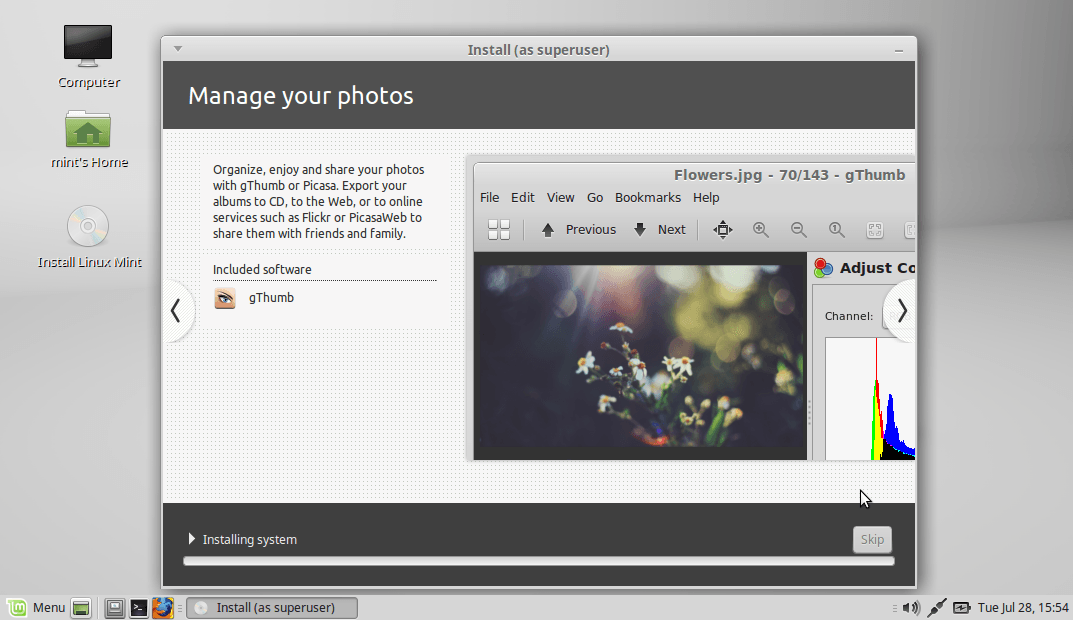
Setelah sebelumnya sobat membuat USB Bootable Linux dengan menggunakan rufus, kali ini sobat akan saya ajak bagaimana cara menginstallnya baik di virtual box maupun di laptop/PC yang sebenarnya. Cara installasinya pun cukup mudah dan hampir sama dengan cara menginstall Windows. Tapi, tentu lebih cepat dan sobat bisa sambil memakainya atau sekedar mencobanya terlebih dulu dalam model Live CD. Baik tanpa panjang lebar langsung saja berikut tahapan-tahapan Cara Install Linux Mint

Berikut langkah-langkahnya:
1. Siapkan media installasi yang sudah kita buat baik berupa flashdisk yang sudah berisikan Installer Linux.
2. Pada menu BIOS pilih Boot device USB HDD/USB Drive
3. Setelah berhasil masuk kedalam media installasi layar akan menampilkan tampilan seperti ini dalam contoh menggunakan Linux Mint

— Pilih Start Linux Mint
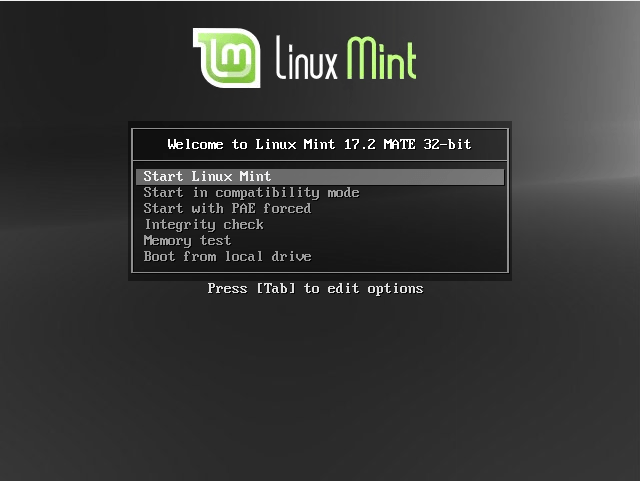
Menu Boot Linux Mint


— Pilih Install Linux Mint yang berlogo CD
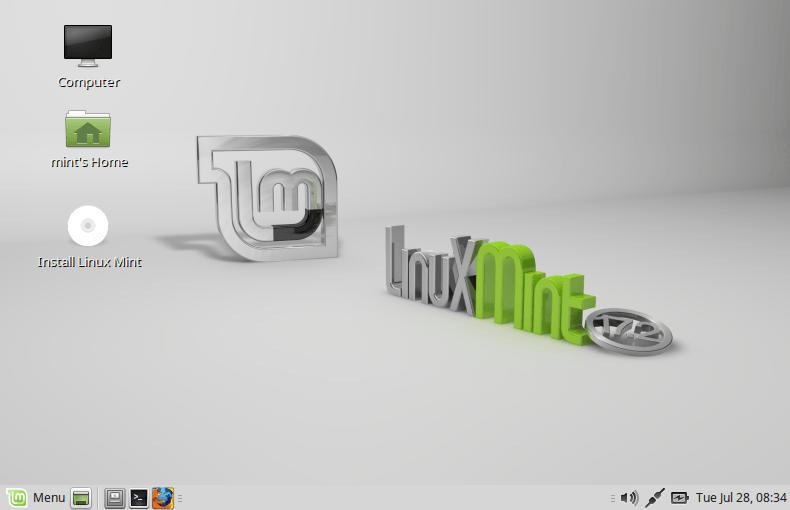
Tampilan Desktop Linux Mint Mate Edition


— Pilih Bahasa, Gunakan saja English agar terbiasa kemudian klik Continue
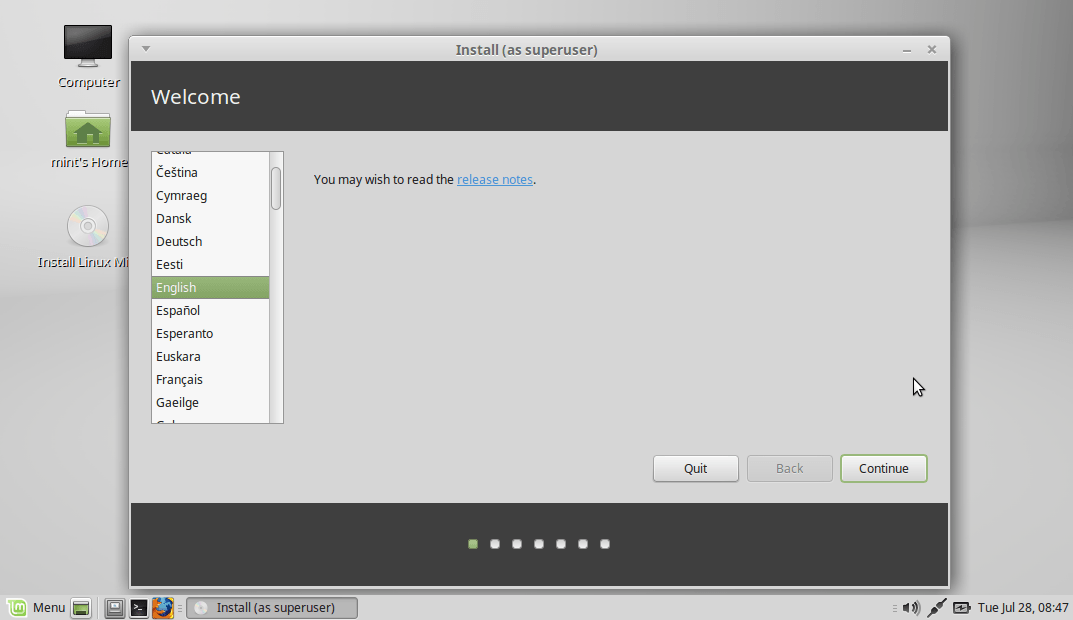
Screenshot


— Akan muncul kelengkapan keperluan installasi Linux Mint seperti, Harddisk minimal 9GB keatas, terhubung ke arus listrik, dan opsional terhubung ke internet. Setelah mendapati tampilan tersebut kembali klik Continue
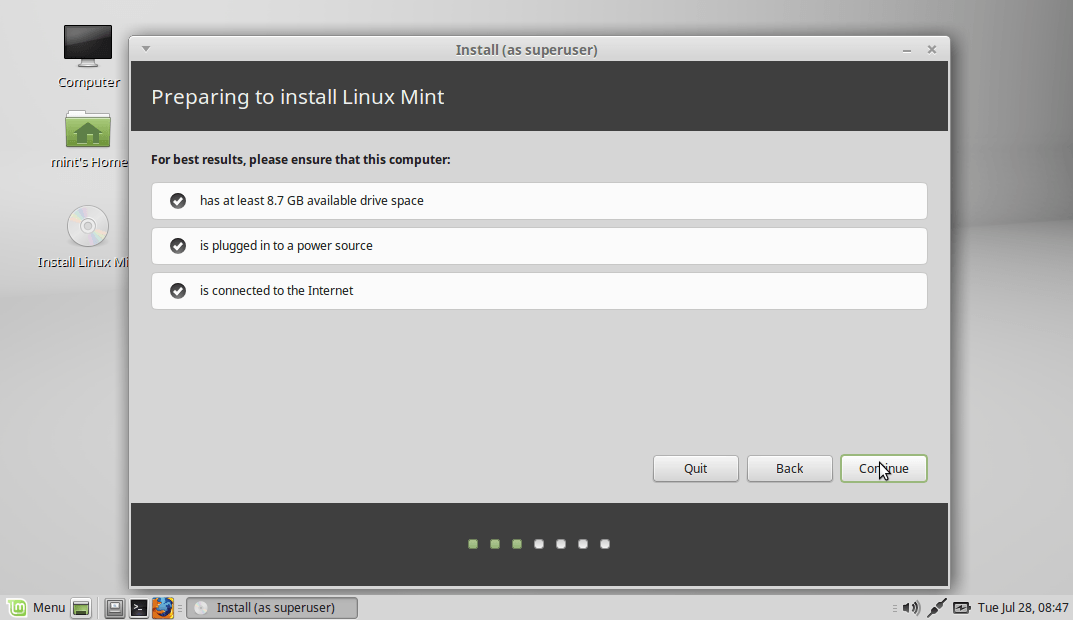
Screenshot-1


— Jika laptop/PC sobat masih baru dan belum ada data, bisa gunakan otomatis dengan pilihan pertama “Erase disk and install Linux Mint” atau jika sobat ingin DUAL BOOT dengan Windows atau ingin kostumisasi kapasitas harddisk yang dibutuhkan maka admin sarankan pilih”Something else” kemudian klik lagi Continue
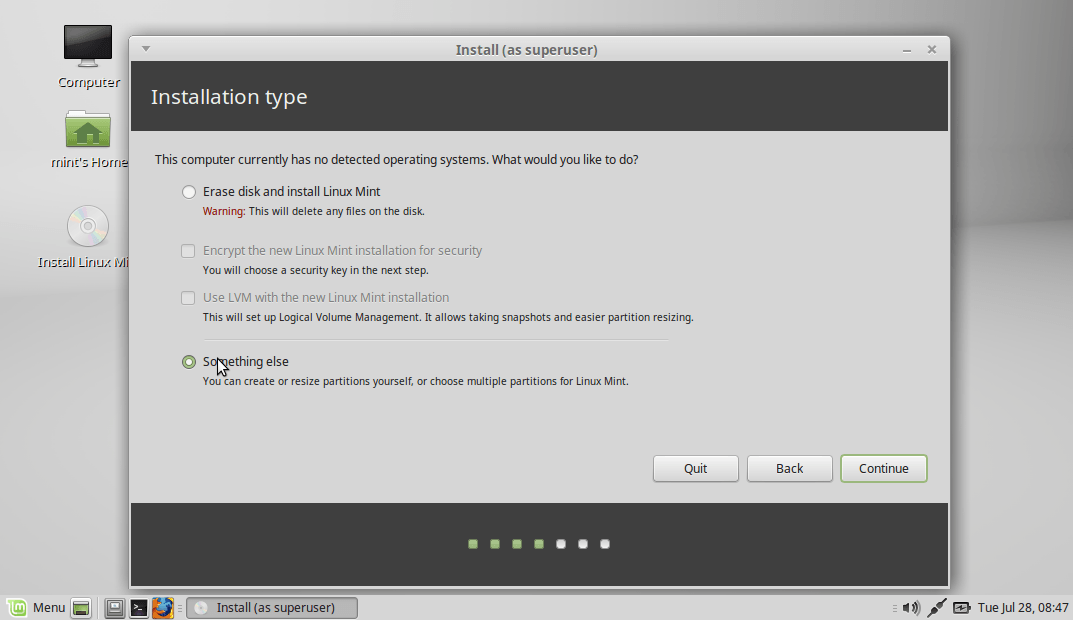
Screenshot-2


— Pilih partisi kosong yang akan kita install Linux, admin asumsikan sobat sudah menyediakan kapasitas kosong untuk keperluan install Linux Mint. Kemudian pilih simbol plus “+” untuk mengolah menjadi beberapa partisi
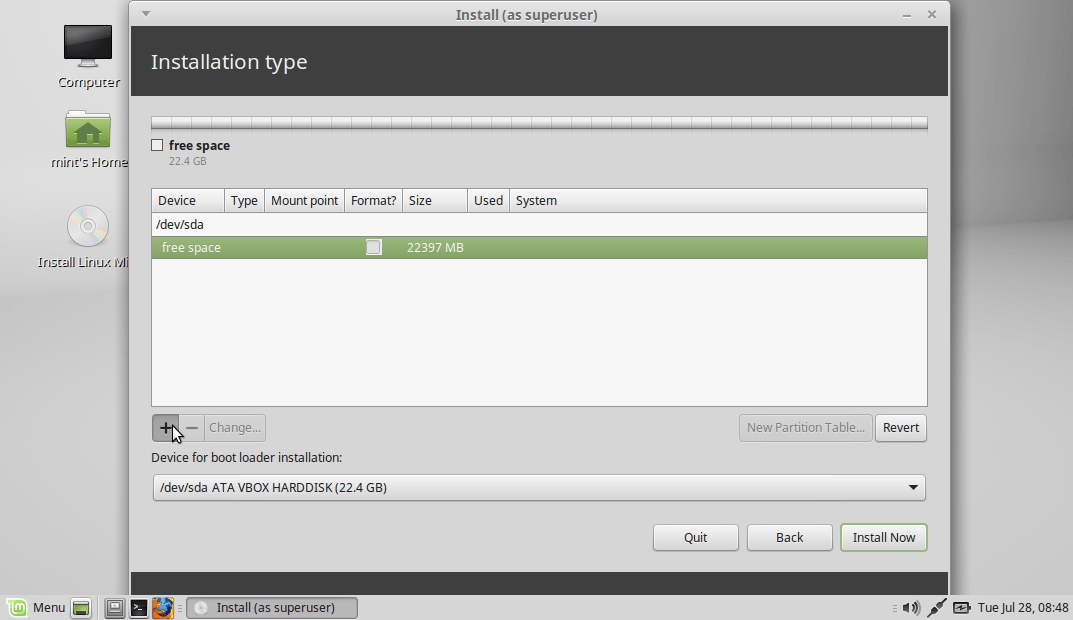
Screenshot-3


— Tambahkan 2Gb sebagai SWAP karena sangat direkomendasikan langsung dari Linux untuk membantu kebutuhan RAM. Konfigurasinya harap mengikuti contoh dibawah ini kemudian klik OK
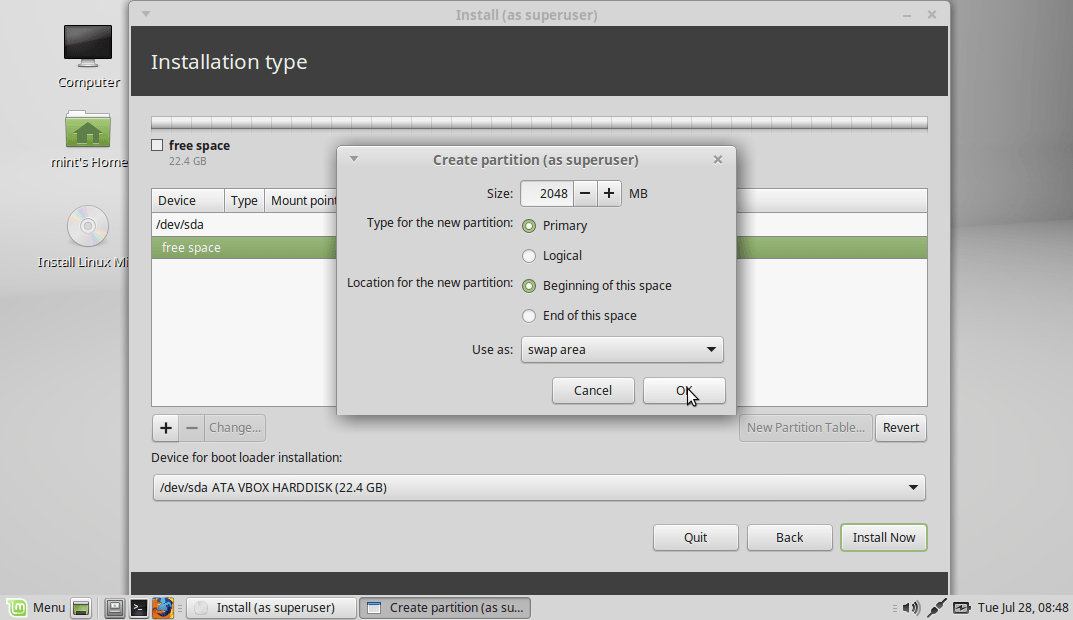
Screenshot-4


— Setelah berhasil membuat partisi untuk RAM. Silakan sobat kembali untuk membuat partisi System Linux atau pada Windows kita mengenalnya dengan partisi Local Disk C. Konfigurasinya ikuti contoh seperti ini
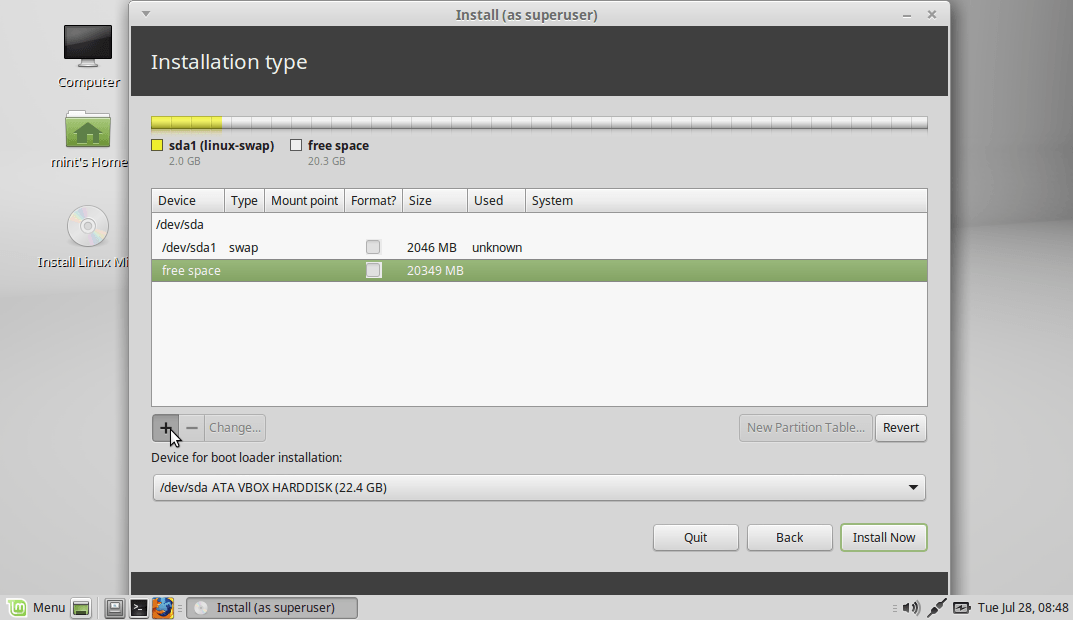
Screenshot-5


— Pada type for the new partition pilih Primary, Location pilih Begining of the space, Use as: Ext4 journaling file system dan terakhir Mount Point isikan slash “/” yang berarti sebagai direktori sistem milih Linux atau folder “root” istilahnya
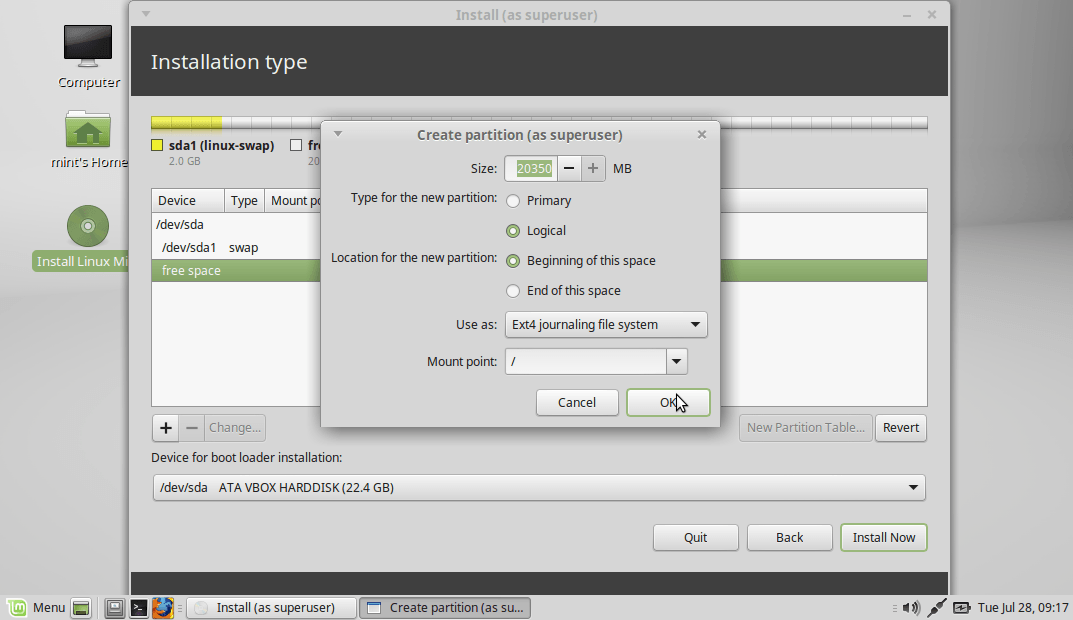
Screenshot


— Setelah selesai membuat partisi sistem, Sobat bisa langsung klik Install Now!!
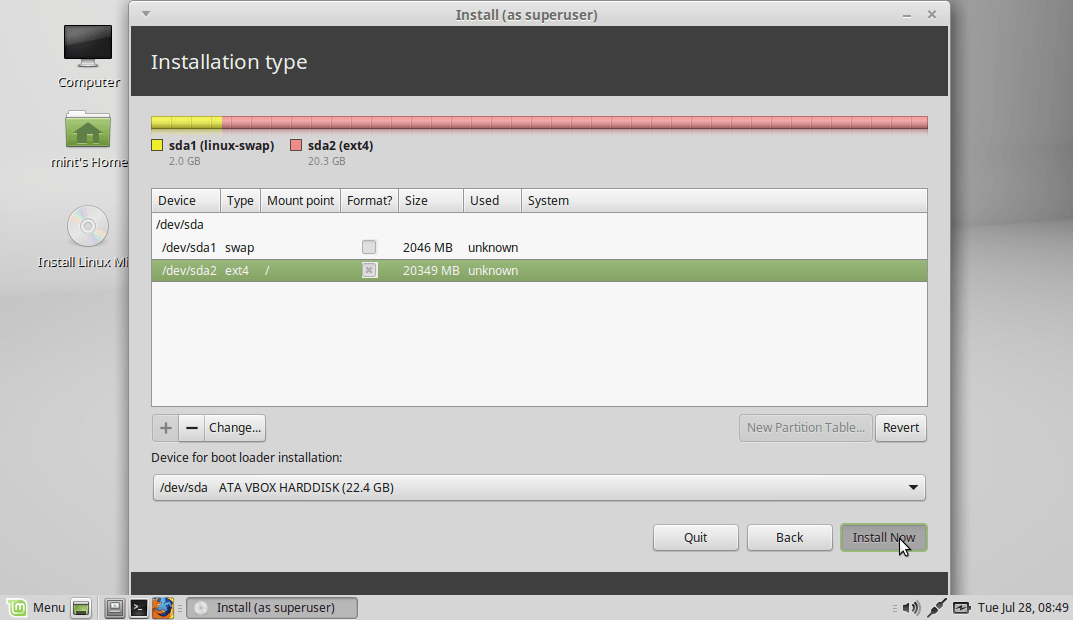
Screenshot-6


— Muncul konfirmasi settingan bisa langsung klik Continue lagi
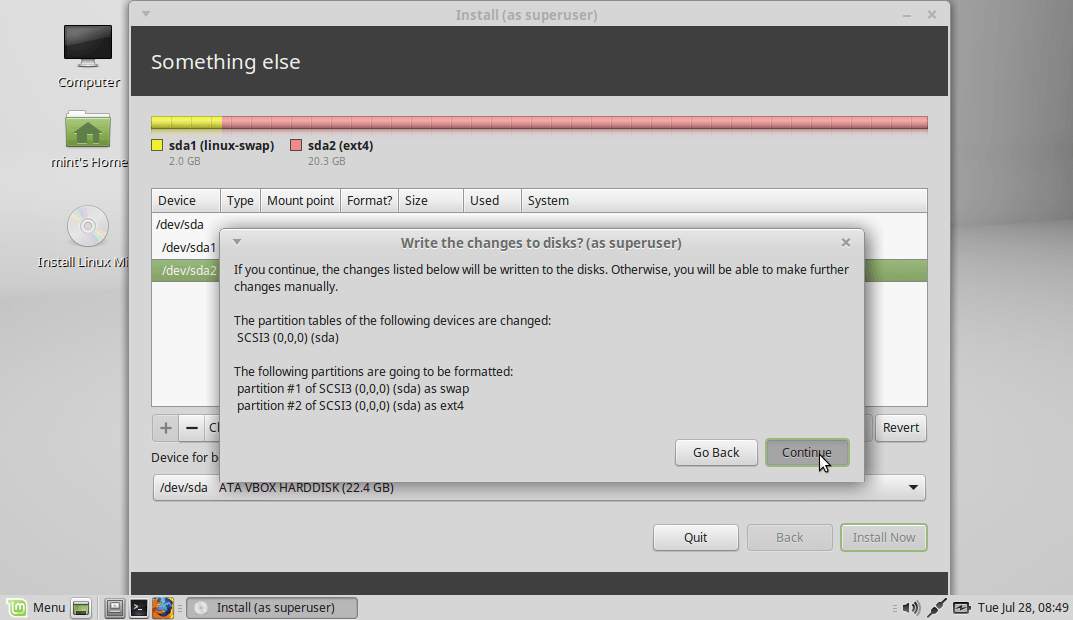
Screenshot-7


— Pilih wilayah untuk mengatur waktu berdasarkan GMT
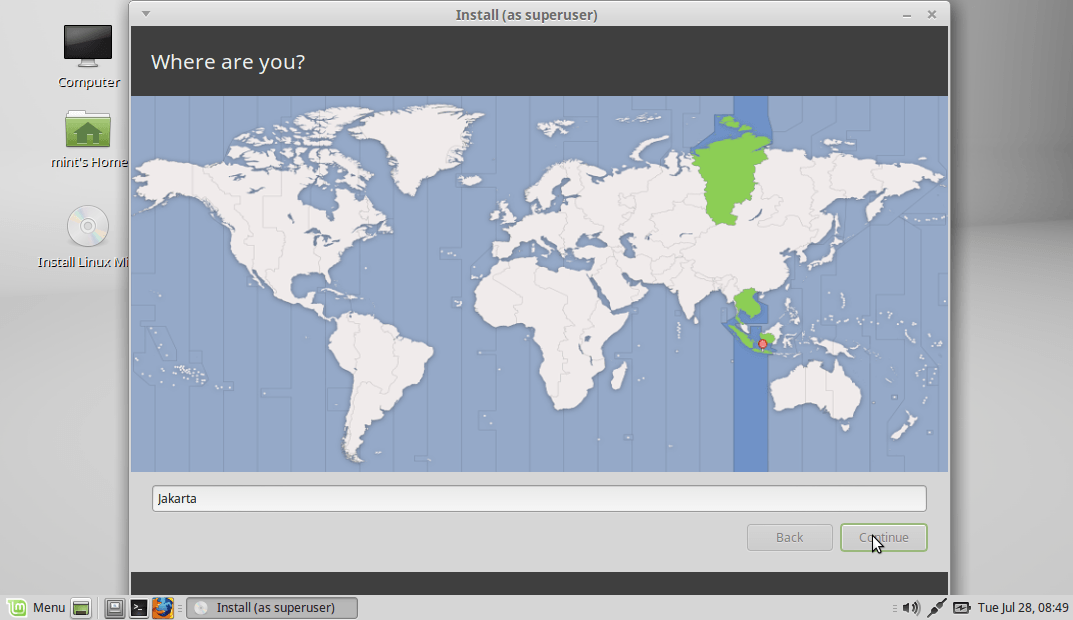
Screenshot-8


— Pilih struktur keyboard, langsung saja continue karena umumnya menggunakan tipe English (US) atau jika berbeda silakan atur dengan layout keyboard laptop/PC yang sobat punya.
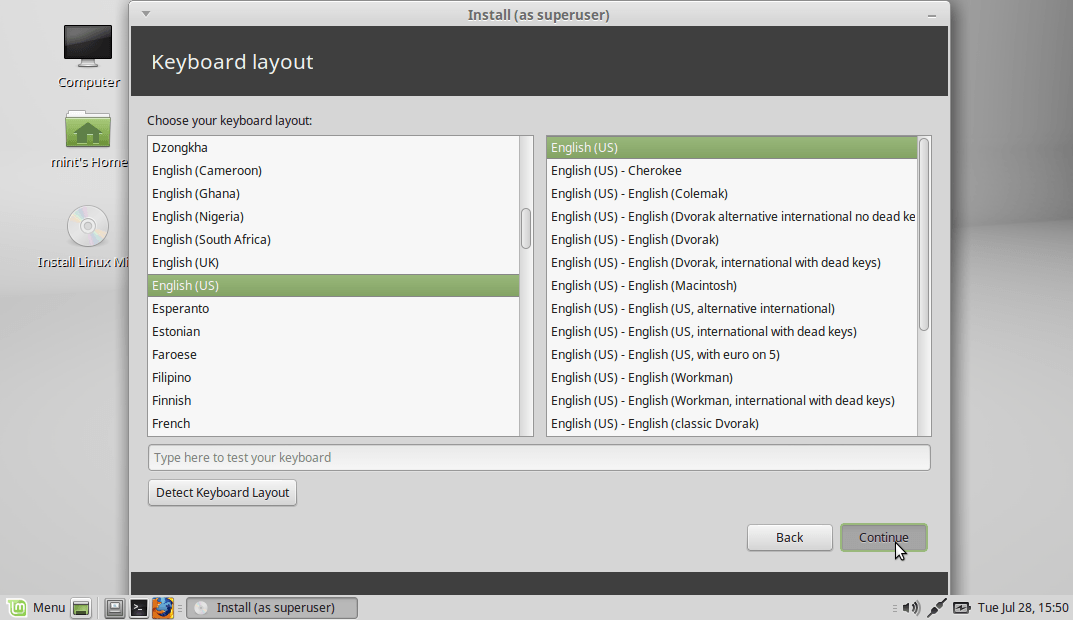
Screenshot-9


— Bagian terakhir isi nama lengkap sobat, nama laptop/PC yang sobat pakai. Wajib isi username dan password sobat karena setiap kita akan menginstall aplikasi maka sobat akan ditanyakan password root nya karena itu bentuk kemanan yang Linux tawarkan. Jika sudah bisa langsung klik Continue
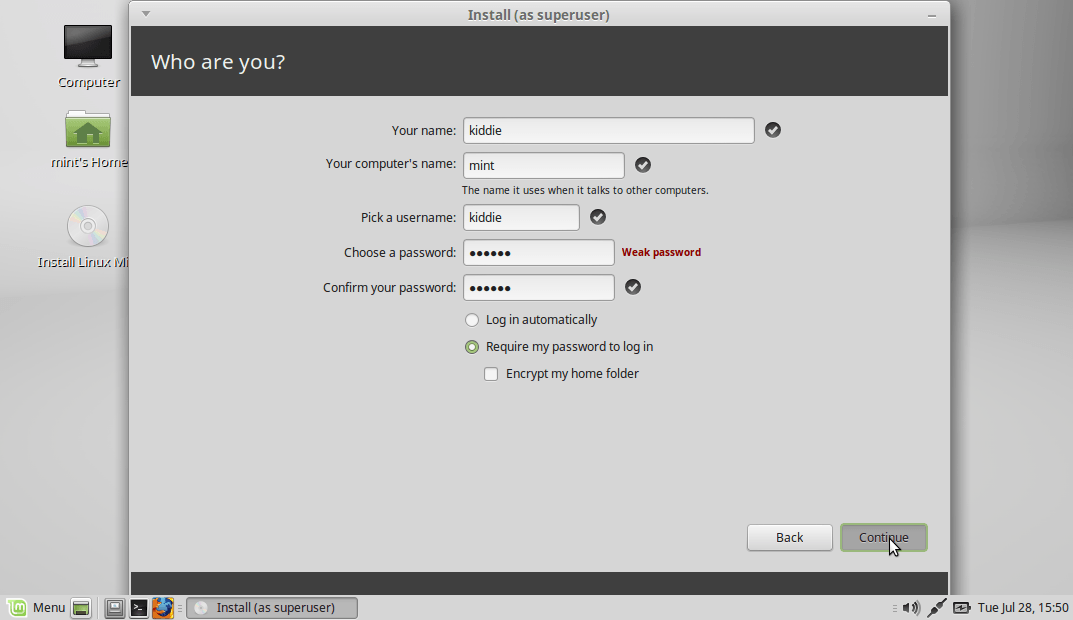
Screenshot-10


— Tunggu proses installasi selesai sampai muncul konfirmasi melakukan restart atau lanjutkan untuk menggunakan linux dengan model live CD
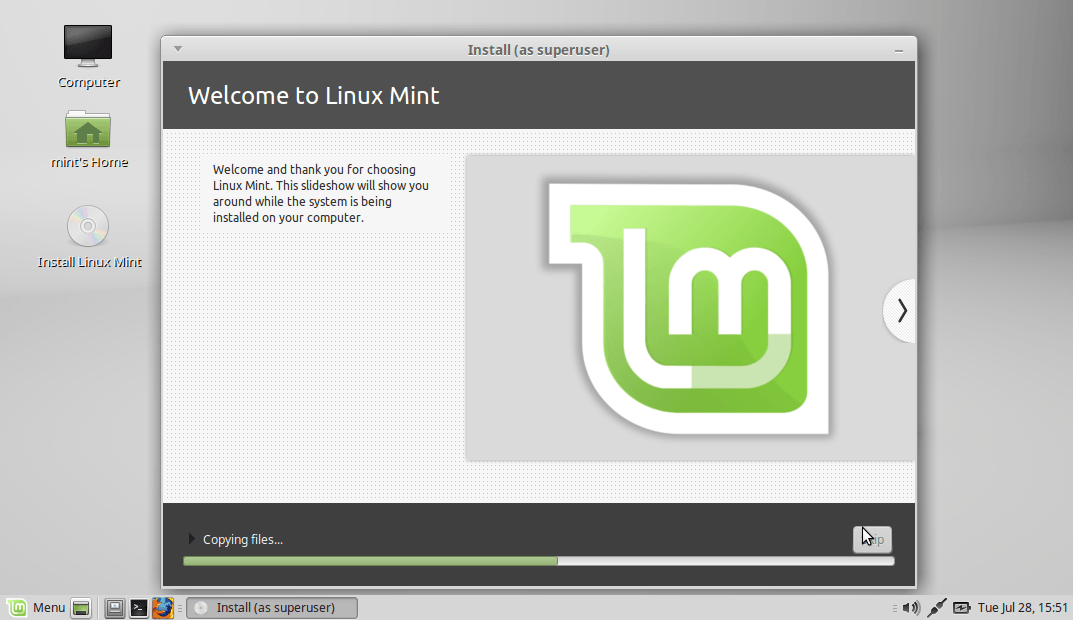
Screenshot-11
Screenshot-13


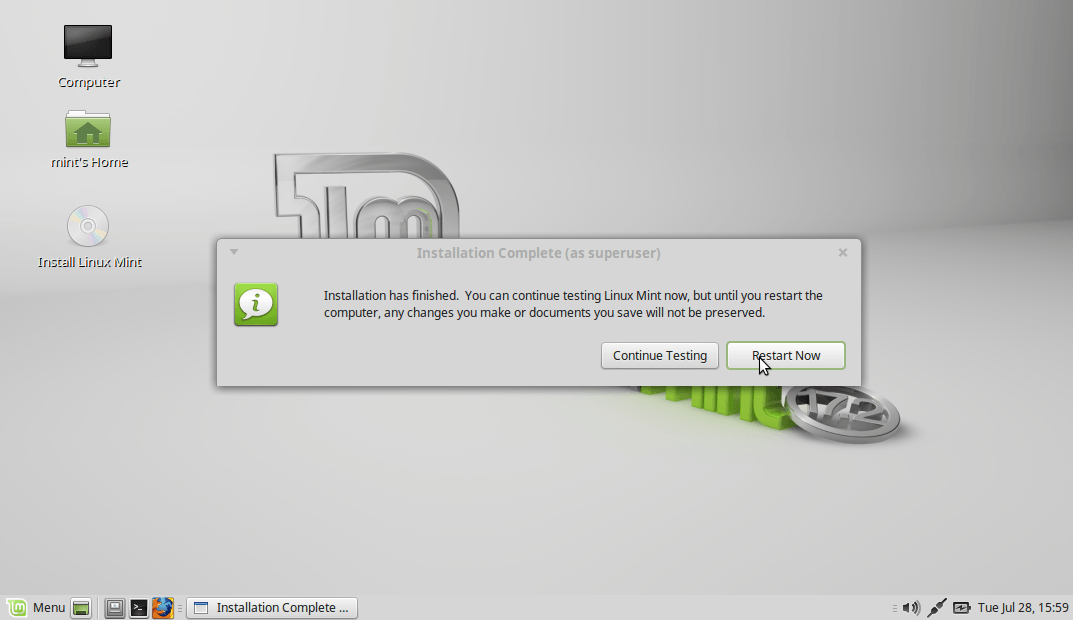
— Proses installasi selesai. Sobat bisa langsung mencoba dengan merestart atau ingin melihat-lihat dulu pilih Continue
Screenshot-14


Sekian tutorial Cara Install Linux Mint!!. Untuk distro linux lainnya turunan Debian seperti ubuntu dan lainnya hampir sama untuk proses installasinya.. terimakasih :)

Cara Install Linux Mint

Posted by : Wika Mutiara 0 Comments
Pengertian Oracle VM VirtualBox

Oracle VM VirtualBox adalah sebuah sebuah perangkat lunak (software) virtualisasi yang dapat digunakan untuk mengeksekusi sistem operasi tambahan di dalam sebuah sistem operasi utama, atau istilah kerennya adalah menjalankan 2 sistem operasi secara bersamaan. Misalkan seseorang mempunyai sistem operasi windows yang terinstal di komputernya, kemudian orang ini juga dapat menjalankan sistem operasi lain seperti linux dalam waktu yang bersamaan.

VirtualBox pertama kali dikembangkan oleh perusahaan Innotek GmbH yang berada di Jerman. Perusahaan ini diakusisi oleh Sun Microsystem dan menjadi milik Oracle saat pengakusisian oleh Sun Microsystem.

Cara menginstal Oracle VM VirtualBox

1. Siapkan master aplikasi virtualbox dengan cara mendownloadnya dihttps://www.virtualbox.org/wiki/Downloads.

2. Buka aplikasi virtualbox yang telah didownload, maka akan muncul tampilan seperti di bawah ini. Klik Next untuk melanjutnya ketahap penginstalan.

Pengertian Dan Cara Menginstal Oracle VM VirtualBox

3. Pada tahap ini anda diharuskan untuk memilih tempat file penginstalan akan tersimpan, biasanya akan otomatis tersimpan di drive C. Langsung saja klik Next. 

Pengertian Dan Cara Menginstal Oracle VM VirtualBox

4. Jika anda ingin menampilkan aplikasi virtualbox ini di desktop komputer, maka centang pada bagian Create a shorcut on the desktop. Anda wajib mencentang ketiga opsi di bawah ini, kemudian klik Next.

Pengertian Dan Cara Menginstal Oracle VM VirtualBox

5. Selanjutnya akan muncul layar pemberitahuan bahwa dalam proses penginstalan, interface atau kartu jaringan komputer anda akan dinonaktifkan untuk sementara waktu, dan akan diaktifkan kembali secara otomatis, dengan tambahan kartu jaringan virtual bawaan dari aplikasi virtualbox ini. Selanjutnya anda klik tombol Yes untuk melanjutkan proses penginstalan.

Pengertian Dan Cara Menginstal Oracle VM VirtualBox

6. Virtualbox telah siap diinstal, klik tombol Install untuk memulai proses penginstalan virtualbox.

Pengertian Dan Cara Menginstal Oracle VM VirtualBox

7. Proses penginstalan dan penyalinan data-data virtualbox sedang berlangsung.

Pengertian Dan Cara Menginstal Oracle VM VirtualBox

8. Akan muncul pertanyaan terkait keamanan system, kemudian tandai kotak Always trust doftware from "Oracle Corporation" selanjutnya tekan tombol Install. Jika tombol Don't install anda tekan, maka proses instalasi akan berhenti sampai disini dan tidak akan dilanjutkan kembali. Dan apabila kotak konfirmasi Always trust doftware from "Oracle Corporation" tidak anda centang, maka pertanyaan terkait kemanan akan muncul beberapa kali dan kita akan diminta untuk menekan tombol install untuk menyelesaikan proses instalasi.

Pengertian Dan Cara Menginstal Oracle VM VirtualBox

9. Proses penginstalan virtualbox telah selesai dan selanjutnya klik Finish. Centangstart Oracle VM Virtualbox 4.3.28 after installation jika anda ingin membuka aplikasi virtualbox secara otomatis setelah proses penginstalan selesai.

Pengertian Dan Cara Menginstal Oracle VM VirtualBox

10. Tampilan layar kerja virtualbox yang telah kita install tadi.

Pengertian Dan Cara Menginstal Oracle VM VirtualBox

Sekian artikel mengenai pengertian dan cara menginstal oracle VM virtualbox. Semoga artikel ini dapat memberikan banyak manfaat dan  pelajaran.

Cara menginstal Oracle VM VirtualBox

Posted by : Wika Mutiara 0 Comments
►

- Copyright © Adhesti Wika - Blogger Templates - Powered by Blogger - Designed by Johanes Djogan -